Mostrando entradas con la etiqueta sistema operativo. Mostrar todas las entradas

viernes, 26 de febrero de 2010

Symbian 4^: algunas imágenes del nuevo sistema operativo Symbian

Symbian^4

En muchos blogs se han publicado imágenes relacionadas a Symbian^4, el sistema operativo previsto para el 2011.

La novedades posiblemente serán:

  • Nuevas fuentes: se da paso a “Verdana” en lugar de “Nokia Sans”.
  • Las pantallas están todavía en resolución 640 x 360. Esperamos que se introduzca también la 800 x 480 especialmente para navegación web.
  • Dos probables nuevos estilos para la página inicial.
  • Efectos de transición de un menú a otro.
  • Se agregará en la parte superior derecha un botón para “multitasking”.
  • Como se ve en las imágenes habrá un menú pop (el triángulo) junto al título.
  • Además se introduce un botón con una flecha de retorno a la izquierda para regresar hacia atrás.

Aquí los screenshots:

Symbian^4 Symbian^4

Symbian^4 Symbian^4

Symbian^4 Symbian^4

Symbian^4 Symbian^4

Fuente: MyNokiaBlog

miércoles, 20 de enero de 2010

Glide OS: el sistema operativo ¡completamente en línea!

Glide OS

Glide OS es un sistema operativo completo y gratuito cuyo uso es muy simple. Su ejecución es rápida y el inicio de los programas también.

Glide OS es un servicio que ofrecen en tres versiones, una gratuita con 20 GB de espacio gratuito hasta una con un máximo de 50 GB que se pueden obtener por US$ 4.95 al mes. La versión gratuita permite, al usuario que se registra, crear hasta un máximo de seis usuarios que podrán usar el mismo escritorio y trabajar en equipo en un mismo proyecto. Si pasamos a la versión de pago, podemos crear hasta 25 usuarios.

Glide OS tiene instalados todos los programas de trabajo principales. Encontramos editor de texto, lector multimedia, editor de fotos y muchas otras aplicaciones disponibles.

El sistema operativo también es completamente accesible desde el celular, gracias a una aplicación creada especialmente por Glide OS.

Pueden encontrar un video demostrativo en este enlace.

Enlace: Página Oficial de Glide OS

domingo, 27 de diciembre de 2009

Windows 7 USB/DVD Download Tool 1.0.30.0: crear una copia instalable de Windows 7 en un USB o DVD

Windows 7 USB/DVD

Windows 7 USB/DVD Download Tool 1.0.30.0 es una herramienta de solo 2,60 MB desarrollada por la misma Microsoft que permite transferir fácilmente el archivo ISO de Windows 7 a una memoria USB o un DVD y hacerlo instalable.

El uso es muy simple: basta poseer una ISO de Windows 7 (incluso descargándola del sitio oficial de Microsoft) e iniciar la herramienta, que con un procedimiento guiado transferirá los datos. Luego de esto, para instalar Windows 7 en una nueva PC, será suficiente cambiar el orden del boot en el BIOS para que inicie desde el USB o un DVD.

En el caso de que usemos una memoria USB, esta deberá tener al menos 4GB de espacio libre y estar completamente vacía.

Enlaces:

jueves, 10 de diciembre de 2009

Deshabilitar las funciones Aero en Windows 7


Para enriquecer las características gráficas en Windows 7, Microsoft agregó la función Aero subdividida en Aero Shake y Aero Snap.
Ambas funciones requieren recursos, por lo tanto, deshabilitándolas se puede ganar algo de memoria RAM.

Para deshabilitar Aero Shake:
Hacemos click en Start y en el campo de búsqueda escribimos “gpedit.msc”. Hacemos click en el único resultado obtenido para abrir el editor de directivas. Luego seleccionamos Configuracion de Usuario/Plantillas administrativas/Escritorio y en la parte derecha damos doble click en “Desactivar el gesto del mouse de minimización de ventanas”, habilitamos y luego aplicamos.

Para deshabilitar Aero Snap:
Abrimos el regedit desde el campo de búsqueda. Luego HKEY_CURRENT_USER/Control Panel/Desktop y hacemos click en la llave “WindowArrangementActive” y configuramos el valor “0”.
En este punto las funciones Aero ya están desactivadas.

viernes, 4 de diciembre de 2009

Windows 8 llegará en el 2012

Windows 8 - Roadmap

Microsoft ha difundido un gráfico que ilustra su hoja de ruta en los sistemas operativos dejando pocas dudas: Windows 8 llegará en el año 2012.

Esto da a entender que tienen planeada una cierta continuidad en los intervalos de lanzamiento: Windows 7 fue lanzado tres años después de Windows Vista y Windows 8 saldría tres años después de Windows 7.

Por el momento, lo único cierto sobre Windows 8 es esta genérica fecha de lanzamiento.

Fuente: Neowin

miércoles, 2 de diciembre de 2009

Chrome OS: como ejecutarlo desde una memoria USB

Chrome OS en USB

Apareció una versión de Chrome OS que se puede iniciar desde una memoria USB y que no necesita instalación. Todo lo que necesitamos es un archivo imagen de 3GB (comprimido en un archivo de 307MB), una memoria USB con 3GB de capacidad y una media hora de tiempo libre.

Se trata de una interesante alternativa a la lentitud al utilizar una máquina virtual.

En Windows:

  1. Descargar el archivo imagen de Chrome OS (torrent).
  2. Descomprimir el archivo imagen de Chrome OS (chromiumos.img) con algún programa de compresión (Winrar, por ejemplo). Hay que tener paciencia.
  3. Descargar y ejecutar el programa Image Writer.
  4. Seleccionar el archivo imagen de Chrome OS (chromiumos.img), seleccionar el dispositivo USB en donde se desea copiar el sistema (desde el menú pop) y hacer click en Write para iniciar la transferencia.
  5. Reiniciar la PC y efectuar el booteo desde el USB.

En Mac OS X:

  1. Grabar en el escritorio el archivo que contiene el archivo imagen de Chrome OS.
  2. Desmontar el drive de la memoria USB en donde se quiere copiar el sistema.
  3. Iniciar el System Profiler.
  4. Seleccionar USB de la lista, hacer click en la unidad de la memoria USB y anotar el nombre BSD del dispositivo (ejemplo: disk1).
  5. Abrir el terminal.
  6. Ingresar el comando cd Desktop y presionar ENTER.
  7. Ingresar el comando tar -zxvf chromiumos.tar.gz y presionar ENTER.
  8. Ingresar el comando cd chromiumos y presionar ENTER.
  9. Ingresar el comando sudo dd if=chromiumos.img of=/dev/X bs=4m y presionar ENTER. Sustituir la “X” con el nombre del dispositivo USB (disk1 en este caso).
  10. Ingresar nuestro password y esperar que la copia de Chrome OS, en la memoria USB, se realice (20 minutos aproximadamente).
  11. Reiniciar la PC y efectuar el booteo desde el USB.

En Linux:

  1. Descargar el archivo imagen de Chrome OS.
  2. Descomprimir el archivo imagen en la carpeta home.
  3. Abrir el terminal.
  4. Ingresar el comando sudo dd if=chromiumos.img of=/dev/X bs=4M y presionar ENTER. Sustituir la “X” con el nombre del dispositivo USB.
  5. Ingresar nuestro password y esperar que la copia de Chrome OS, en la memoria USB, se realice (20 minutos aproximadamente).
  6. Reiniciar la PC y efectuar el booteo desde el USB.

Fuente: Chromium OS Builds by Hexxeh

lunes, 30 de noviembre de 2009

Windows 7: tres anuncios publicitarios con personajes de Family Guy


lunes, 23 de noviembre de 2009

Google presenta Chrome OS: informaciones y detalles

Google Chrome OS

Google finalmente presentó Chrome OS, nuevo sistema operativo por ahora destinado solo a netbooks y del que se puede descargar el código fuente.

La fecha de lanzamiento ha sido fijada para el 2010 pero TechCrunch ha publicado una guía completa para echar un vistazo y probarlo.

Leyendo las características y revisando los videos que verán más adelante, podemos notar que Chrome OS será un tipo de navegador evolucionado, basado en los servicios de Google que ya existen como Gmail, sin la posibilidad de instalar o actualizar programas, sino solo dando vueltas por aplicaciones web fuertemente integradas en el sistema operativo gracias al uso de HTML 5, que permite al navegador de acceder de forma más profunda y eficiente a los recursos del sistema.

La interfaz no cambiará mucho para aquellos que están acostumbrados a usar Chrome como navegador, dado que Chrome OS es Chrome en una versión evolucionada.

Está basado en Linux. El inicio del sistema se realiza en pocos segundos permitiendo que el usuario llegue directamente al navegador sin pasar por otras fases de inicio.

En cuanto al hardware, no hay soporte para discos duros, solo memorias, pero sobretodo será necesario tener una PC aprobada por Google por lo que no será posible (a menos que se trate de algún hack) instalar Chrome OS en nuestra PC actual.

Aquí les dejo algunos videos presentados por Google relacionados a varios aspectos de Chrome OS:


Fuentes: Thenextweb | Gizmodo | Techcrunch

sábado, 14 de noviembre de 2009

¿Qué sistema operativo inicia más rápido?

Windows vs Ubuntu

El sitio TuxRadar comparó algunos sistemas operativos (Windows 7, Windows Vista, Ubuntu 9.04 y 9.10) para demostrar cuál inicia con mayor velocidad. Las pruebas se hicieron con versiones de 64-bits y en hardware idéntico.

¿Las conclusiones? Vean el video.

Fuente: TuxRadar

lunes, 9 de noviembre de 2009

Windows 7: las ventas superan a las de Vista en un 234%

El servicio de investigación de mercado NPD ha publicado los primeros datos de venta de Windows 7 en Estados Unidos, confirmando las mejoras del nuevo sistema operativo de Microsoft, incluso en las ventas, comparadas a aquellas de Windows Vista.

El número de copias vendidas de Windows 7 en los Estados Unidos serían, en sus primeros días en el mercado y en relación a las de su predecesor en el mismo período, superiores en 234% y eso sin contar el período navideño que inicia con el día de Acción de Gracias.

Fuente: Neowin.net

miércoles, 28 de octubre de 2009

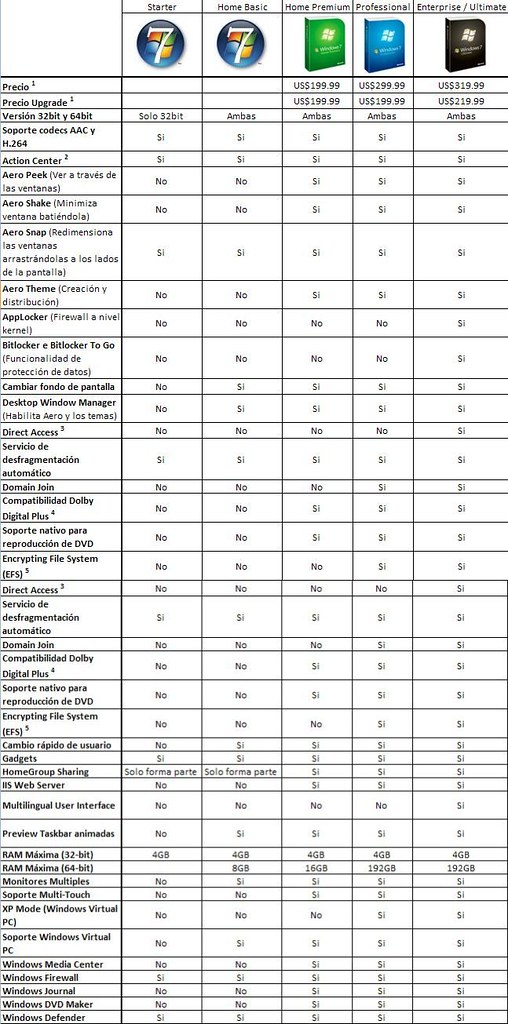
Tabla comparativa de las versiones de Windows 7

 Windows7


  1. La actualización será posible para quienes tengan una licencia regular de Windows Vista.
  2. Ventana del panel de control que muestra a los usuarios la presencia o no de un software antivirus. Sustituye al Security Center de Vista.
  3. Simplifica la conexión a los recursos empresariales cuando nos encontramos fuera de la sede, sin tener que utilizar una VPN (Virtual Private Network).
  4. Dolby Digital Plus es la evolución de Dolby Digital que será usado en soportes para alta definición (HD DVD, Blu-Ray) y en las transmisiones digitales HDTV.
  5. El EFS es una función de Windows que permite archivar la información en el disco en un formato encriptado.

Windows 7: 5 razones para instalarlo y 5 para no hacerlo

Instalacion Windows 7

¿Instalarlo o no? Esta es la duda que ha surgido desde el lanzamiento al mercado de Windows 7, un sistema operativo del cual muchos hablan maravillas pero que no está libre de contrariedades.

Es por eso que he decidido presentar algunos pro y contra del nuevo sistema de Microsoft.

Por qué instalar Windows 7:

  • No es necesario tener una PC de última generación: al contrario de su predecesor, Windows 7 está en capacidad de funcionar admirablemente incluso en máquinas que salieron al mercado 2 o 3 años antes del debut del sistema operativo.
  • Es notablemente más veloz: dejando de lado algunos test comparativos, Windows 7 es apreciablemente más ágil que su predecesor. Se puede notar la diferencia durante el uso diario de la PC.
  • Permite decir adiós a XP: gracias a la funcionalidad XP Mode, Windows 7 está en capacidad de garantizar una compatibilidad absoluta también con aplicaciones anteriores diseñadas para XP. Excelente razón para cambiar con convencimiento a Seven.
  • Es mas “user-friendly” que Windows Vista: gracias a la nueva taskbar y de funciones como Aero Snap y Aero Shake que rinden el trabajo en la PC más fluido y fácil de manejar. Nada revolucionario, pero se pueden considerar como progresos positivos.
  • Más barato que Vista: la diferencia es pequeña, pero los precios de Seven son inferiores respecto a los de su predecesor. La versión Home Premium de Windows 7 tiene un costo menor al que tuvo Vista en su momento.

Por qué no instalar Windows 7:

  • No encuentro la revolución: está bien la taskbar y el soporte multi-touch, pero Windows 7 no puede ser considerado como un sistema revolucionario. Como ejemplos se pueden mencionar la ausencia de un nuevo sistema de archivos, el tener todavía que desfragmentar el disco duro, la estructura del registro es casi idéntica, etc.
  • Imposible actualizar desde XP a Windows 7: se pueden transferir los documentos desde un sistema a otro, pero la actualización directa es imposible. Esto para muchos fue una movida equivocada por parte de Microsoft hacia todos aquellos usuarios que esperaban con ansias un nuevo sistema operativo para reemplazar al viejo y querido XP. Yo considero que un sistema operativo que nace después de 8 años, necesariamente debe tener cambios radicales de modo que pueda adecuarse a las nuevas tecnologías tanto de hardware como de software y esto impide una actualización directa.
  • Caro: antes mencioné que los precios son ligeramente menores a los de Vista, pero aún así son elevados, sobretodo si consideramos el período económico global que estamos viviendo.
  • Demasiadas versiones: Starter, Home Basic, Home Premium, Professional, Enterprise y Ultimate. Muchos nombres, un solo sistema. No entendemos la intención de Microsoft de complicar la decisión de los usuarios. Un par de versiones o quizás 3 hubieran sido suficientes.
  • Aún es muy pronto: pienso que esta es la razón más importante de todas. Instalar un sistema operativo recién lanzado, aún así se trate del bien comentado Windows 7, representa siempre un riesgo. Problemas de compatibilidad de hardware, ausencia de drivers o software incompatible pueden ser algunos de los problemas que siempre se presentan con un nuevo sistema operativo. Es mejor esperar un poco antes de instalarlo.

Fuente: Extreme Tech

Windows 7 algo más veloz que Vista

Vista vs Seven

Se trata de un test efectuado por PC World. Los sistemas elegidos para las pruebas fueron Windows 7 Ultimate (x32 y x64) y Windows Vista Ultimate (x32 y x64). Cinco máquinas elegidas: dos PC desktop, dos notebook y un netbook.

Para medir las performances de ambos sistemas se usó el WorldBench 6 Benchmark Suite, un conjunto de test basados en aplicaciones muy populares como Nero y Winzip. Además se mencionan tiempos de inicio y apagado y medición de las baterías de las portátiles.

WorldBench 6 – Resultados de los test

WorldBench 6

Como podemos ver, Windows 7 confirma ser, en la mayor parte de los casos, más veloz que su predecesor, pero solo por poco.

Tiempos de inicio y apagado

W7 Inicio y apagado

Autonomía de baterías

W7 Batería

Inicio de aplicaciones

En casi todos los test relacionados a la velocidad de inicio de las aplicaciones, Windows 7 sale derrotado comparándolo con su predecesor. El caso más saltante es el que vemos en el gráfico. Se trata del inicio de Photoshop CS4, que en Vista x64 inicia en 2.7 segundos y en Seven inicia en 9.6 Segundos (al menos en la PC desktop de HP con procesador Pentium Dual Core E5300 de 2.66GHz).

W7 Inicio de aplicaciones

Fuente: PC WORLD - Windows 7 Performance Tests

miércoles, 21 de octubre de 2009

La pre-venta de Windows 7 supera cualquier previsión

Pre-Order Windows 7

Amazon UK anunció hoy que las pre-órdenes de Windows 7, disponibles en su tienda desde hace algún tiempo, han superado cualquier expectativa.

Según algunos datos, en las primeras 8 horas de reserva de Windows 7, se habría superado el total de las pre-ventas de Windows Vista en todo el período de disponibilidad antes del lanzamiento, a fines de Enero del 2007.

Amazon UK agrega que la pre-venta de 7 ha superado por mucho a aquella del último capítulo de Harry Potter, hasta ahora en la cabeza del ranking.

Según parece, solo Dan Brown ha logrado mantenerse arriba de las ventas del último sistema operativo de Microsoft, algo increíble si pensamos que se trata de un software contra un libro y, además, con una notable diferencia de precio.

Fuente: TG Daily

viernes, 16 de octubre de 2009

Windows 7: XP Mode para descargar desde el 22 de Octubre

XP y 7

La modalidad Windows XP de Windows 7 estará disponible como actualización a través de Internet desde el 22 de Octubre, día en el que el nuevo sistema operativo de Microsoft saldrá a la venta.

El XP Mode no estará disponible para todos los dueños de Windows ya que para aprovechar esta función es necesario tener una versión que sea al menos la Professional y un CPU que soporte tecnología de virtualización. Para estar seguros de esto y dormir tranquilos hasta el lanzamiento del sistema operativo, pueden usar la aplicación portátil SecurAble.

Fuente: Engadget.com

viernes, 9 de octubre de 2009

Un sitio para descubrir si nuestra PC soporta Windows 7

Windows 7 Compatibilidad

Mientras esperamos que Windows 7 llegue a los negocios, en la próximas semanas Microsoft lanzará Windows 7 Compatibility Center, una plataforma web en donde podremos conectarnos para saber si el hardware instalado en nuestra PC es compatible con la nueva versión del sistema operativo, si necesita una actualización de los controladores o si ya es obsoleto.

Aún está en fase de construcción, pero mientras tanto y como alternativa, tenemos a disposición Windows 7 Upgrade Advisor Beta. Es una aplicación que se instala en la PC para saber si los componentes soportan la actualización.

Enlaces:

Fuente: Gadgetwise

martes, 29 de septiembre de 2009

Video: Sonidos de inicio de todos los Windows

Es un video que muestra y en el que podemos escuchar todos los sonidos de inicio de los sistemas operativos Microsoft Windows, desde la versión 3.1 hasta Vista, es decir, desde 1992 hasta 2007.

martes, 15 de septiembre de 2009

¿Actualizar desde Windows Vista a Windows 7 toma más de 20 horas?

Windows 7

Windows 7 está en fase de lanzamiento y el 22 de octubre está más cerca. Para instalar el sistema operativo habrán dos modalidades: la instalación limpia que implica reinstalar nuestros programas y copiar nuestra información o actualizar el sistema conservando programas y archivos intactos.

A simple vista, la segunda modalidad debería ser la más simple y veloz. Pero en muchos casos no es así. Algunos test han demostrado que esta operación podría tomar más de 20 horas para actualizar un sistema desde Windows Vista SP1 a Windows 7. Esto obviamente dependerá del tipo de hardware que tengamos, los programas instalados y la cantidad de datos almacenados.

Una instalación limpia no debería tomar más de 30 minutos. Para aquella que tardó 2 horas se utilizó una PC con procesador AMD Athlon 64 X2 Dual Core 5200 a 2.6GHz, 2 GB de RAM, un disco duro de 7200 RPM, la versión de 32 bits de Windows Vista con SP1, 650 GB de datos y 40 aplicaciones instaladas.

Aquí una tabla que muestra los tiempos de instalación dependiendo de los programas instalados y de la cantidad de datos.

Data Profile Low End Hardware Mid End Hardware High End Hardware

Clean
No data and 0 applications

32-bit: 40 minutes
64-bit: 50 minutes

32-bit: 30 minutes
64-bit: 35 minutes

32-bit: 30 minutes
64-bit: 35 minutes

Medium User
70Gb of data and 20 applications

32-bit: 175 minutes
64-bit: 185 minutes

32-bit: 115 minutes
64-bit: 95 minutes

32-bit: 100 minutes
64-bit: 85 minutes

Heavy User
125Gb of data and 40 applications

32-bit: 345 minutes
64-bit: 355 minutes

32-bit: 185 minutes
64-bit: 165 minutes

32-bit: 160 minutes
64-bit: 150 minutes

Super User
650Gb of data and 40 applications

N/A

32-bit: 1220 minutes
64-bit: 675 minutes

32-bit: 610 minutes
64-bit: 480 minutes

Low End Hardware:

  • OS: 32-bit
  • Memory: 1Gb
  • CPU: AMD Athlon 64 Processor 3200+ 2.2 Ghz
  • Hard Drive: Western Digital WD3200BEVE 320Gb 5400 RPM ATA-6

Mid Range Hardware:

  • OS: 32-bit
  • Memory: 2Gb
  • CPU: AMD Athlon 64 X2 Dual Core Processor 5200+ 2.60 Ghz
  • Hard Drive: Western Digital WD10EACS 1TB up to 7200 RPM 16MB Cache SATA 3.0Gb/s

High End Hardware:

  • OS: 32-bit
  • Memory: 4Gb
  • CPU: Intel Core 2 Quad CPU Q6600 @ 2.40 Ghz
  • Hard Drive: Western Digital WD1001FALS 1TB 7200 RPM 32MB Cache SATA 3.0Gb/s

Fuentes: